
Sık Sık Karşımıza Çıkan 5 Excel Hata Kodu ve Çözüm Yolları (#YOK, #DEĞER!, #SAY/0!) Büyük bir hevesle hazırladığınız, saatlerinizi alan o tablonun tam ortasında beliren üçgenler ve anlamsız uyarı kodları… Çoğumuzun ilk refleksi derin bir nefes alıp formülü baştan yazmak ya da dosyayı kapatıp uzaklaşmak oluyor.
Aslında Excel bizimle inatlaşmıyor; aksine, tam olarak nerede tıkandığını açıkça anlatmaya çalışıyor. Her hata kodu temelde bir arıza kaydı gibi çalışır. Neyi aradığını bildiğinizde, somut bir formül müdahalesiyle çözümü bulmak birkaç saniyenizi bile almaz.
5 Excel Hata Kodu ve Çözüm Yolları
Hepimizin mutlaka denk geldiği, insanın elini ayağını bağlayan 5 excel hata kodu ve bunları düzeltmenin yolları:
5) #YOK (#N/A) – Aranan Verinin Bulunamaması
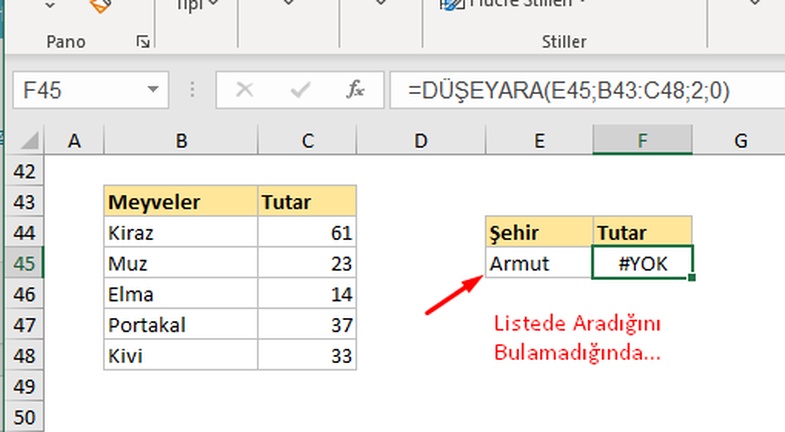
Bu hata kodu arama fonksiyonlarında (DÜŞEYARA / VLOOKUP, ÇAPRAZARA / XLOOKUP, KAÇINCI / MATCH) görülür. Excel, aradığınız değerin kaynak tablonun arama sütununda bulunmadığını ifade eder. Çoğu zaman verinin gerçekten eksik olmasından değil, aranan değerin veya kaynak verinin başında/sonunda unutulan görünmez bir boşluktan kaynaklanır.
Hatalı Örnek Senaryo:
Personel listesinde A2 hücresindeki sicil numarasını aratıp yan sütundaki bilgiyi çekmek için formülü kurdunuz:
- Türkçe Excel: =DÜŞEYARA(A2; D:E; 2; YANLIŞ)
- İngilizce Excel: =VLOOKUP(A2, D:E, 2, FALSE)
Eğer A2 hücresindeki değer D sütununda hiç kayıtlı değilse ya da numaranın sonunda fazladan basılmış bir boşluk karakteri unutulduysa hücre doğrudan #YOK (#N/A) hatasını gösterir.
İlginizi çekebilir: Yeni Başlayanlar İçin En Çok Kullanılan Excel Formülleri (Türkçe ve İngilizce)
Çözüm Yolu:
Aranan verideki gizli boşlukları otomatik temizlemek için formüle kırpma fonksiyonu entegre edilebilir:
- Türkçe Excel: =DÜŞEYARA(KIRP(A2); D:E; 2; YANLIŞ)
- İngilizce Excel: =VLOOKUP(TRIM(A2), D:E, 2, FALSE)
ÖNEMLİ: Hata devam ediyorsa aynı boşluk temizliğini D sütunundaki kaynak verileriniz için de yapmanız gerekir
Eğer aranan değerin listede bulunmaması iş akışınızda olağan bir durumsa ve hücrede hata kodu yerine temiz bir açıklama görmek istiyorsanız, yapıyı hata yakalama fonksiyonu içine alabilirsiniz:
- Türkçe Excel: =EĞERHATA(DÜŞEYARA(A2; D:E; 2; YANLIŞ); “Kayıt Yok”)
- İngilizce Excel: =IFERROR(VLOOKUP(A2, D:E, 2, FALSE), “Kayıt Yok”)
4) #DEĞER! (#VALUE!) – Veri Türü Uyuşmazlığı
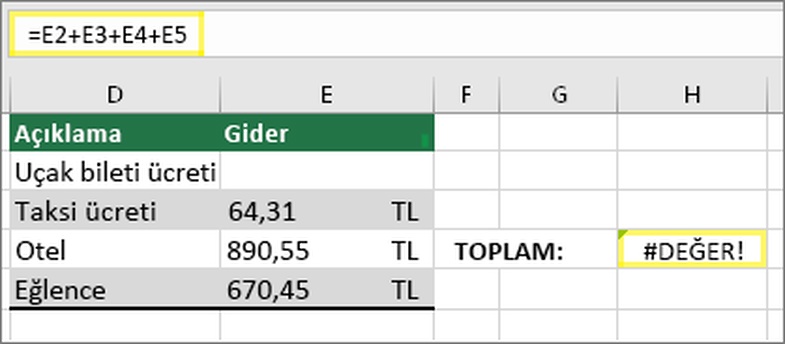
Excel matematiksel bir işlem yürütürken sayı yerine metin veya geçersiz bir karakterle karşılaştığında bu uyarıyı verir. Sayısal hesaplama bekleyen aritmetik operatörlerin arasına yanlışlıkla metin içeren bir hücre dahil edildiğinde sistem işlemi tamamlayamaz.
Hatalı Örnek Senaryo:
İki hücredeki tutarı klasik artı işaretiyle toplamak için şu formülü yazdınız:
Her iki sürümde: =A1+B1
A1 hücresinde 500 sayısı varken B1 hücresinde sehven girilmiş bir tire işareti, “Yok” ifadesi ya da yanlışlıkla basılmış tek bir boşluk karakteri bulunuyorsa hücre #DEĞER! (#VALUE!) hatası üretir.
İlginizi çekebilir: En Çok Kullanılan 10 Excel Formülü!
Çözüm Yolu:
Manuel artı işareti yerine, metinleri otomatik olarak görmezden gelip yok sayan yerleşik toplama fonksiyonuna geçiş yapabilirsiniz:
- Türkçe Excel: =TOPLA(A1:B1)
- İngilizce Excel: =SUM(A1:B1)
Bu fonksiyon B1 hücresindeki metni hesaba katmaz, yalnızca gerçek sayı olan 500 değerini sonuç olarak döndürür. Sayı gibi görünen fakat sol üst köşesinde yeşil üçgen bulunan metin biçimli hücreler içinse hücreye tıklayıp beliren sarı ikaz kutusundan “Sayıya Dönüştür” seçeneğini kullanabilirsiniz.
3) #SAY/0! (#DIV/0!) – Sıfıra Bölünme Hatası
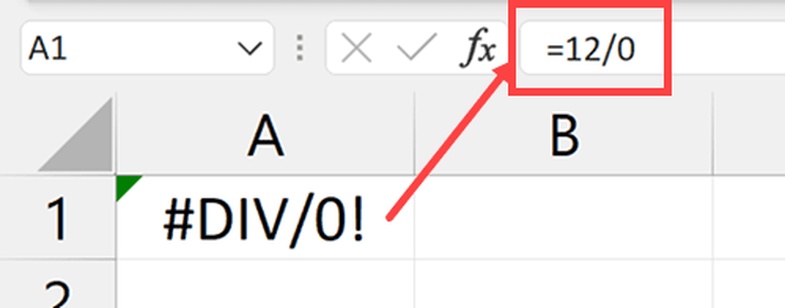
Matematiğin temel kurallarından biri gereği bir sayı sıfıra bölünemez. Formüldeki payda hücresi doğrudan 0 değerini taşıyorsa ya da o hücre henüz boş bırakılmışsa, Excel boş hücreyi matematiksel işlemde 0 kabul ettiği için bu uyarıyı verir.
Hatalı Örnek Senaryo:
Satış gerçekleşme oranını hesaplamak amacıyla gerçekleşen tutarın bulunduğu A2 hücresini hedef tutarın bulunduğu B2 hücresine bölmek üzere formülü girdiniz:
Her iki sürümde: =A2/B2
Eğer o dönemin satış hedefi henüz girilmediği için B2 hücresi boşsa veya hedefe doğrudan 0 yazılmışsa formül derhal #SAY/0! (#DIV/0!) hatası üretir.
Çözüm Yolu:
Hesaplamayı bir şart mantığına bağlayarak bölen değerin durumunu kontrol edebilirsiniz:
- Türkçe Excel: =EĞER(B2=0; 0; A2/B2)
- İngilizce Excel: =IF(B2=0, 0, A2/B2)
Bu kurgu B2 sıfır veya boş olduğunda hücreye doğrudan 0 yazar, değer girildiğinde ise normal bölme işlemini yapar. Veri girilene kadar hücrenin tamamen boş kalması isteniyorsa formül şu şekilde kurulabilir:
- Türkçe Excel: =EĞERHATA(A2/B2; “”)
- İngilizce Excel: =IFERROR(A2/B2, “”)
2) #AD? (#NAME?) – Fonksiyon ve Aralık Yazım Yanlışları
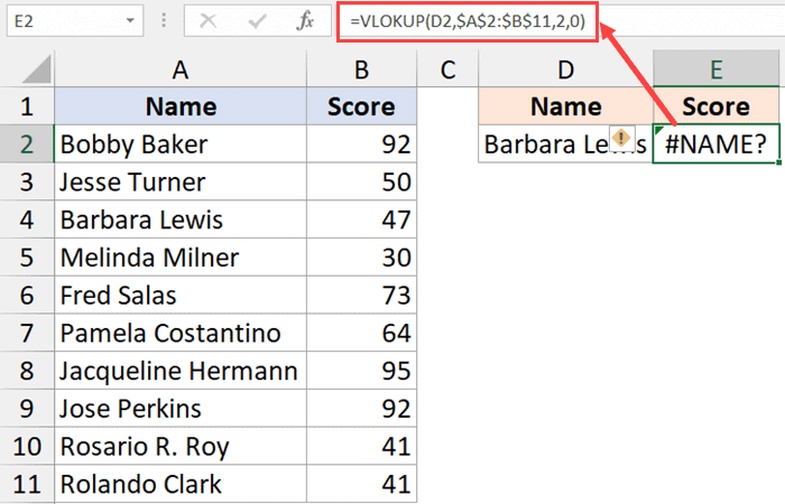
Excel yazdığınız formülün adını, tanımlı alan ismini ya da formül içi metin parametresini tanıyamadığında bu hata oluşur. Genellikle fonksiyon adındaki harf hatalarından, Türkçe-İngilizce arayüz karışıklığından ya da formül içine eklenen metinlerin tırnak işareti içine alınmamasından kaynaklanır.
Hatalı Örnek Senaryo:
Hızlı yazarken harf atlayıp =TOPAL(A1:A10) yazdığınızda, Türkçe Excel’e İngilizce fonksiyon yazıp =SUM(A1:A10) girdiğinizde ya da formül içinde şart belirtirken metni tırnaksız bırakıp =EĞER(A1=Aktif; 1; 0) yazdığınızda sistem “Aktif” kelimesini tanımlı bir alan adı sanarak #AD? (#NAME?) uyarısı verir.
İlginizi çekebilir: İşinizi Kolaylaştıracak Excel Kısayolları
Çözüm Yolu:
Kullandığınız Excel diline uygun yerleşik fonksiyon adını yazarak formülü düzeltebilirsiniz:
- Türkçe Excel: =TOPLA(A1:A10)
- İngilizce Excel: =SUM(A1:A10)
Metin içeren koşullarda ise kelimenin başına ve sonuna çift tırnak eklemek gerekir:
- Türkçe Excel: =EĞER(A1=”Aktif”; 1; 0)
- İngilizce Excel: =IF(A1=”Aktif”, 1, 0)
Yazım hatalarını baştan engellemek adına formülün ilk birkaç harfini yazdıktan sonra Excel’in açılır öneri menüsünden ilgili fonksiyonu klavyedeki Tab tuşu ile seçmek en güvenli yöntemdir.
1) #BAŞV! (#REF!) – Silinen Hücre ve Kayıp Başvurular
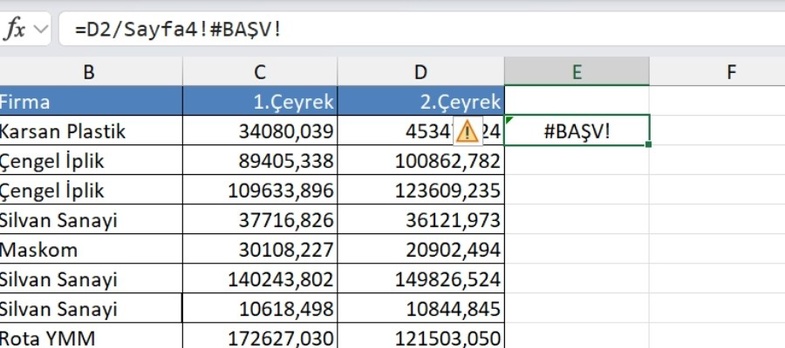
Formülün başvurduğu, hesaplamaya dahil olan bir hücre, satır veya sütun çalışma sayfasından tamamen silindiğinde meydana gelir. Excel başvurulan adresi koordinat düzleminde bulamadığı için referans kaybı yaşar.
Hatalı Örnek Senaryo:
Üç farklı ayı toplamak için =A2+B2+C2 formülünü kurdunuz. Daha sonra tablodan B sütununu sağ tıklayıp tamamen sildiniz. Excel B2 hücresini kaybettiği için formülü kendi kendine şu hale çevirir:
- Türkçe Excel: =A2+#BAŞV!+C2
- İngilizce Excel: =A2+#REF!+C2
Sonuç olarak hücrede doğrudan #BAŞV! (#REF!) uyarısı belirir.
Çözüm Yolu:
Eğer sütunu az önce sildiyseniz hiç vakit kaybetmeden Ctrl + Z yapıp işlemi geri alın. Bir sütunun ekranda kalabalık etmesini istemiyorsanız silmek yerine sağ tıklayıp “Gizle” deyin; böylece formül arkada tıkır tıkır çalışmaya devam eder.
Hesaplanmış verileri başka bir tabloya aktarırken formül bağımlılığından kurtulmak içinse alanı kopyalayıp “Özel Yapıştır > Değerler” seçeneğiyle aktarmak kalıcı çözümdür.
BONUS – Hata Zannedilen Durum: Kare (#######) Simgeleri
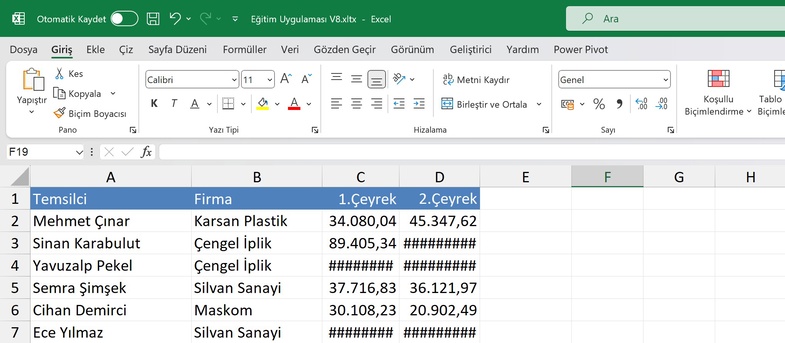
Bazen enter’a bastığınız an hücrenin içi kare işaretleriyle (########) dolup taşar. Birçok kişinin aklına ilk gelen şey formülün patladığı veya tablonun çöktüğü olur. Oysa arkada hiçbir problem yok. Sayı veya tarih hanesi biraz uzundur, sütun ise dardır. Excel de rakamları yarım yamalak gösterip sizi yanıltmak istemediği için araya bu perdeyi çeker.
Çözüm: En tepedeki sütun harflerinin arasına (mesela B ile C’nin birleştiği o ince çizgiye) gidin. Fare imleciniz artı/ok şeklini alınca çift tıklayın. Sütun tık diye açılır, gizlenen rakamlar da hemen ortaya çıkar.
Kaynak: 1